
WIndows, как настроить VPN
Установка Hiddify
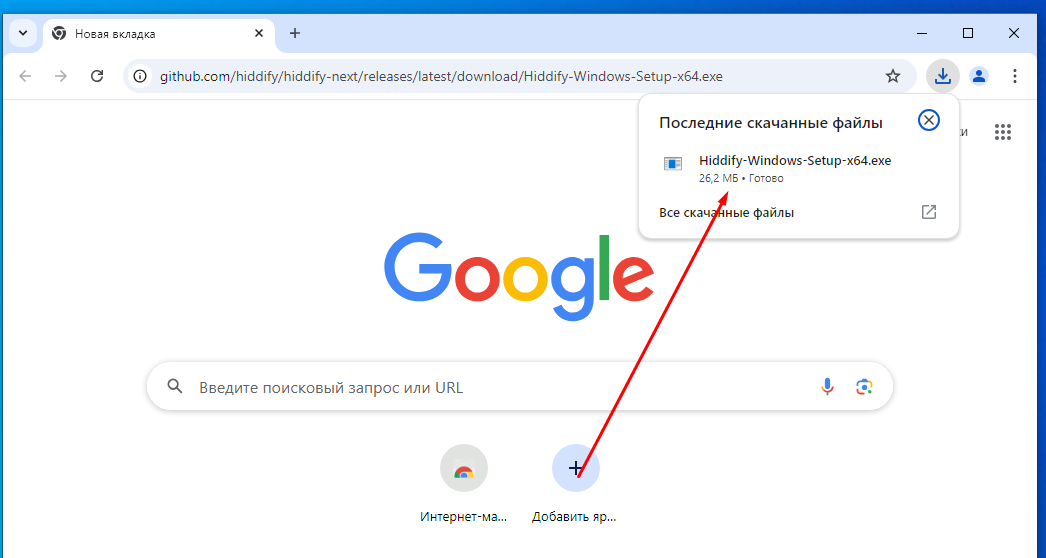
- Скачиваем приложение Hiddify - ссылка
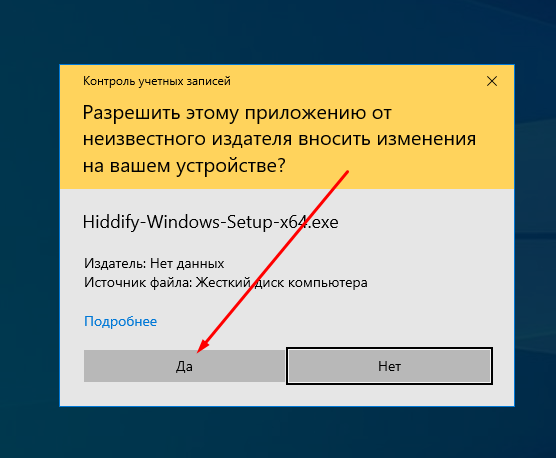
Альтернативно, можно установить из MicrosoftStore - https://apps.microsoft.com/detail/9pdfnl3qv2s5 - Запускаем установщик.
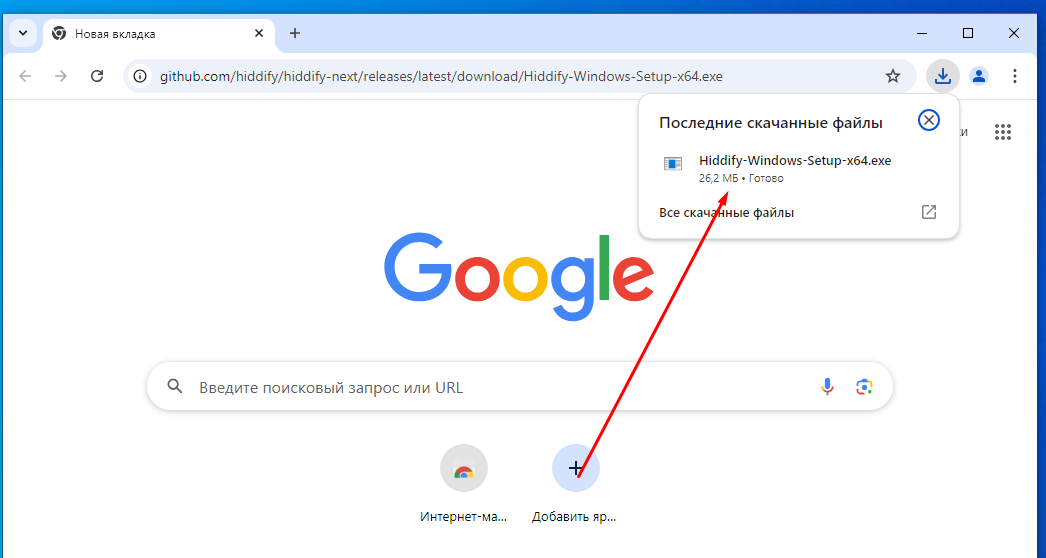
-
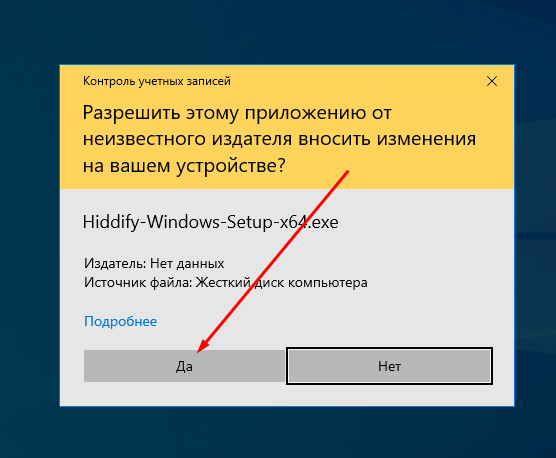
Соглашаемся на возможность установки.
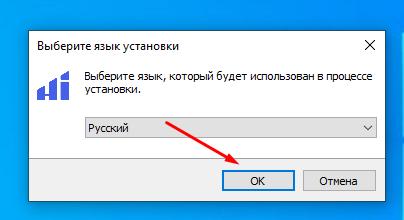
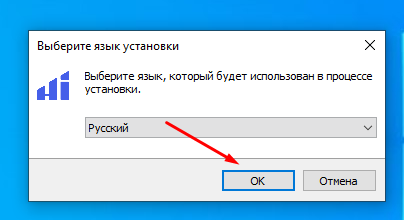
- Выбираем язык.
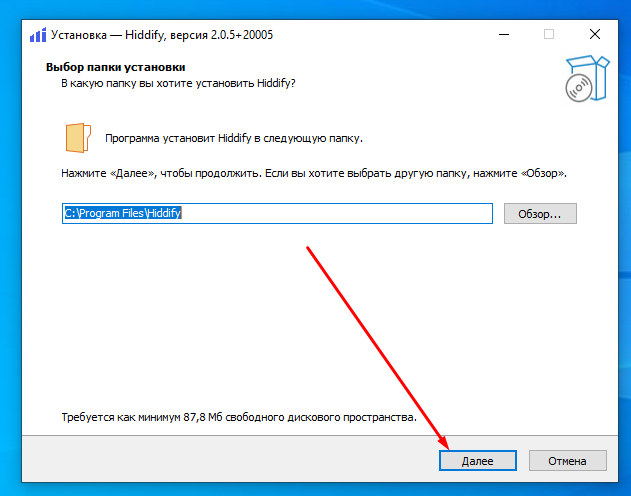
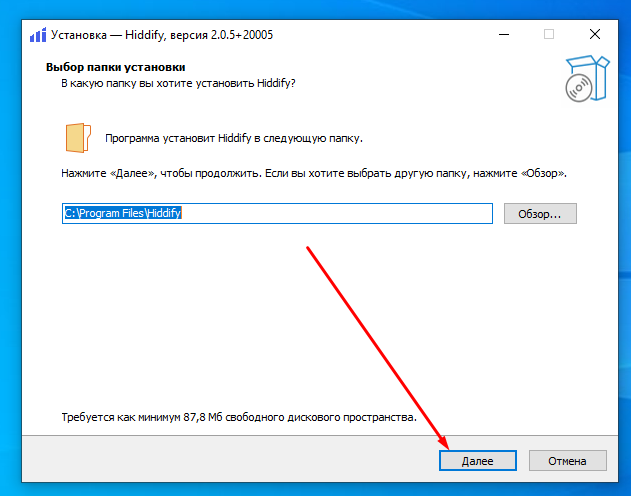
- Выбираем путь установки, можно оставить стандартный.
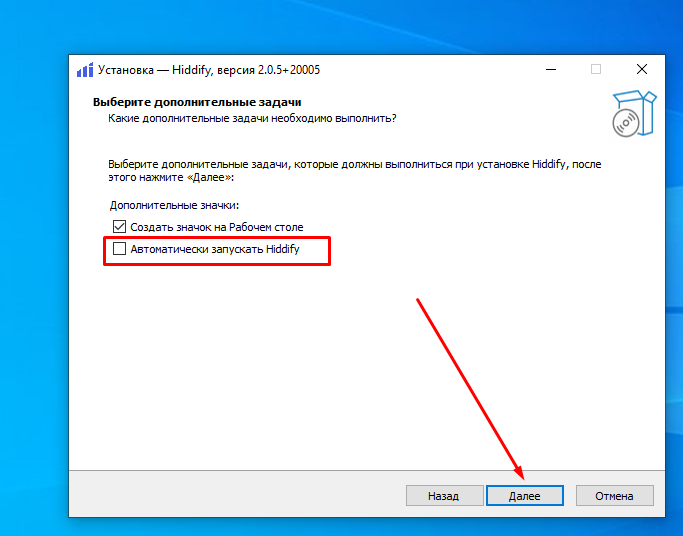
- Можете поставить галочку, что бы VPN включался при старте системы.
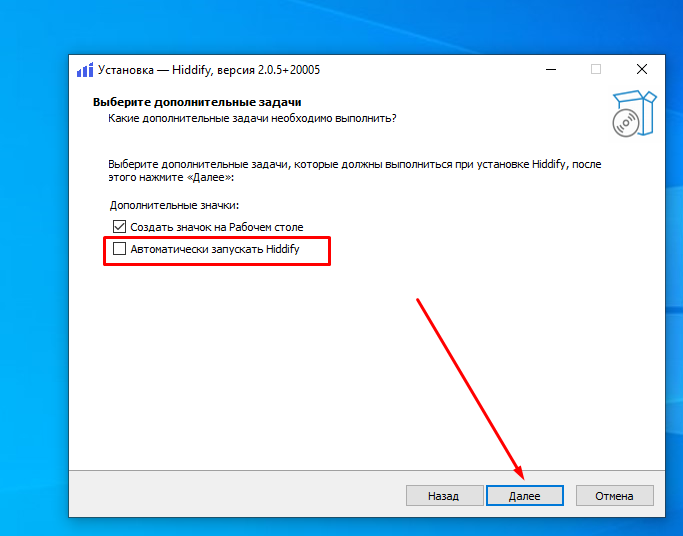
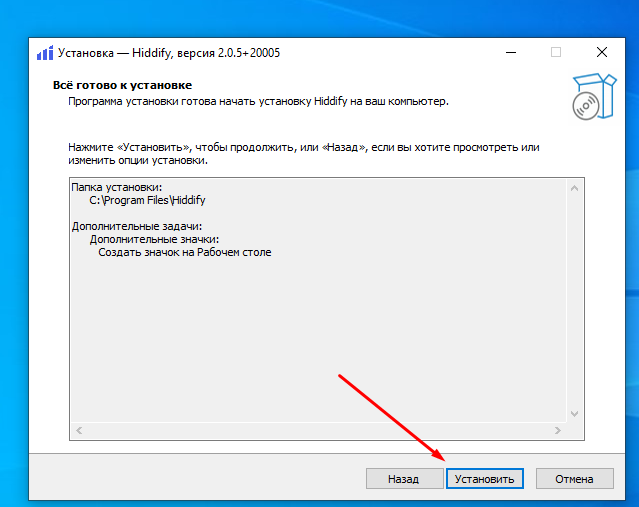
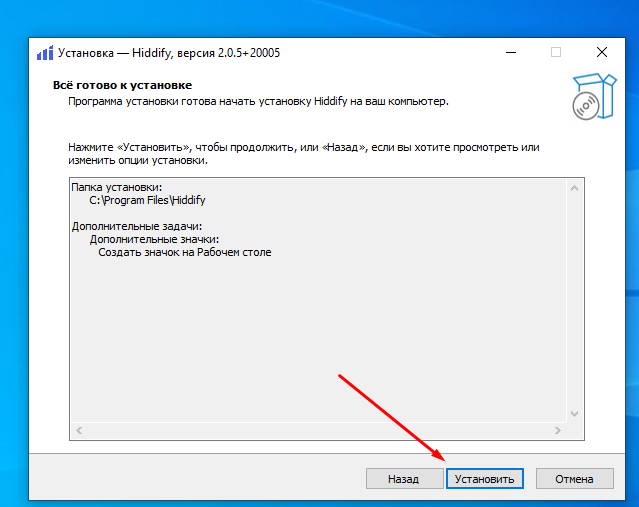
- Проверяем параметры, начинаем установку.
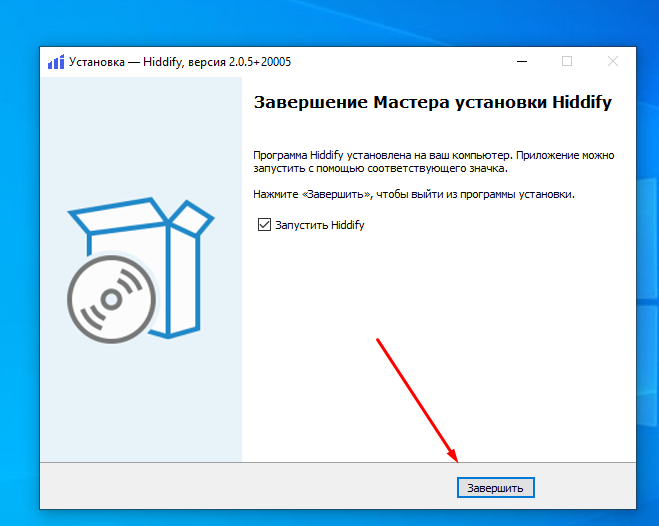
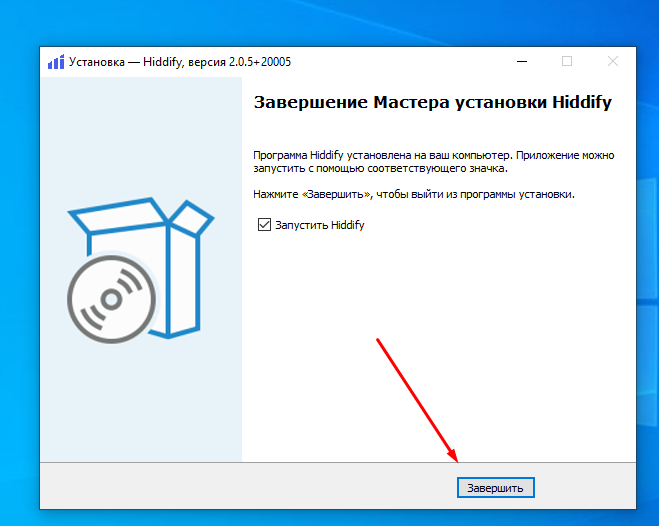
- Установка завершена.
Первоначальная настройка
Первый запуск
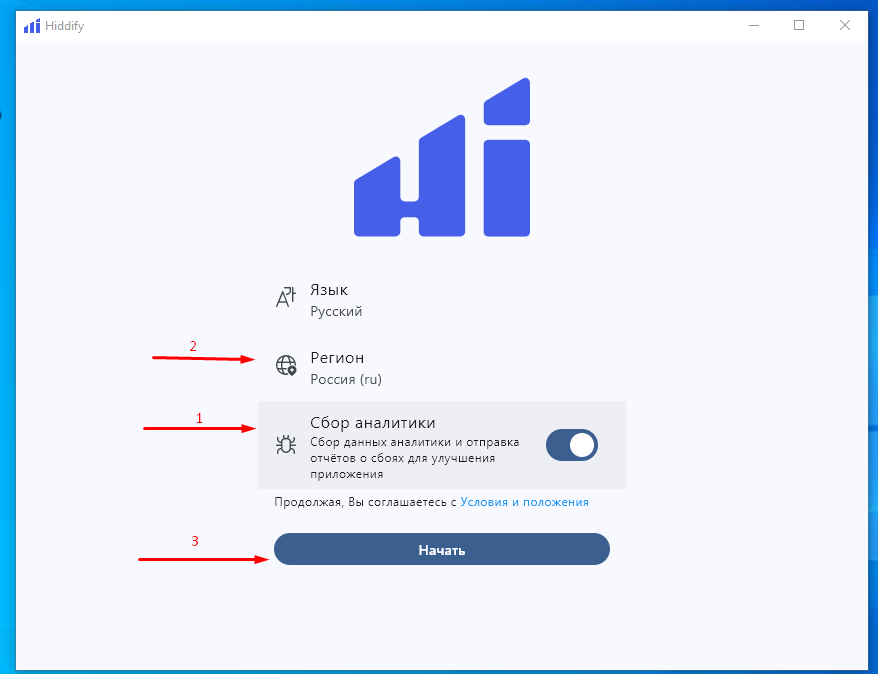
- Убираем галочку со "Сбор аналитики" (если не хотим делится аналитическими данными)
- ВАЖНО, если оставить регион "Россия", то все сайты/приложения с ".ru" доменом не будут идти по vpn. Если хотите это изменить, ставить регион "Другое". Я лично оставляю с регионом "Россия".
- Применяем изменения
Включение режима VPN
По стандарту, включен режим прокси для приложений, нужно выбрать режим VPN.
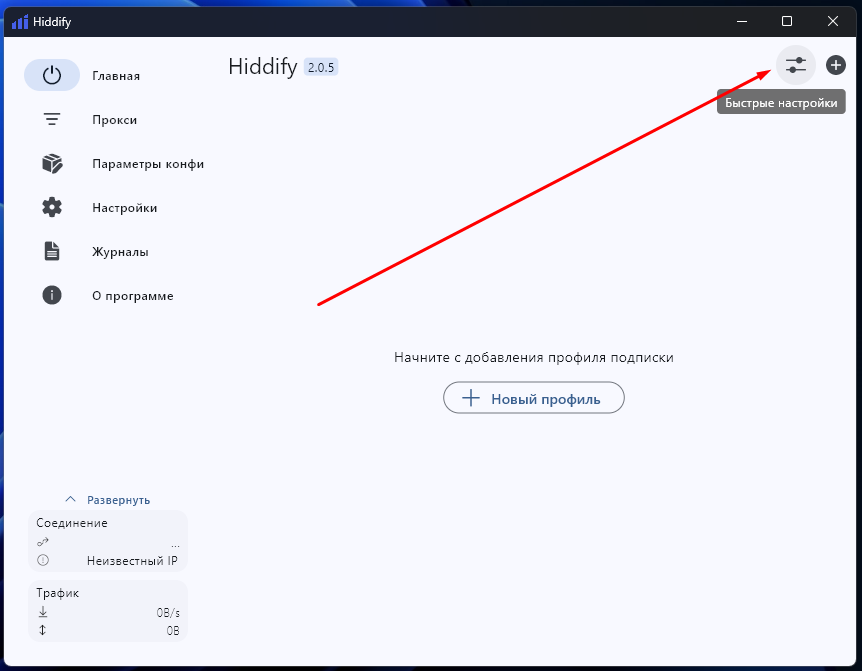
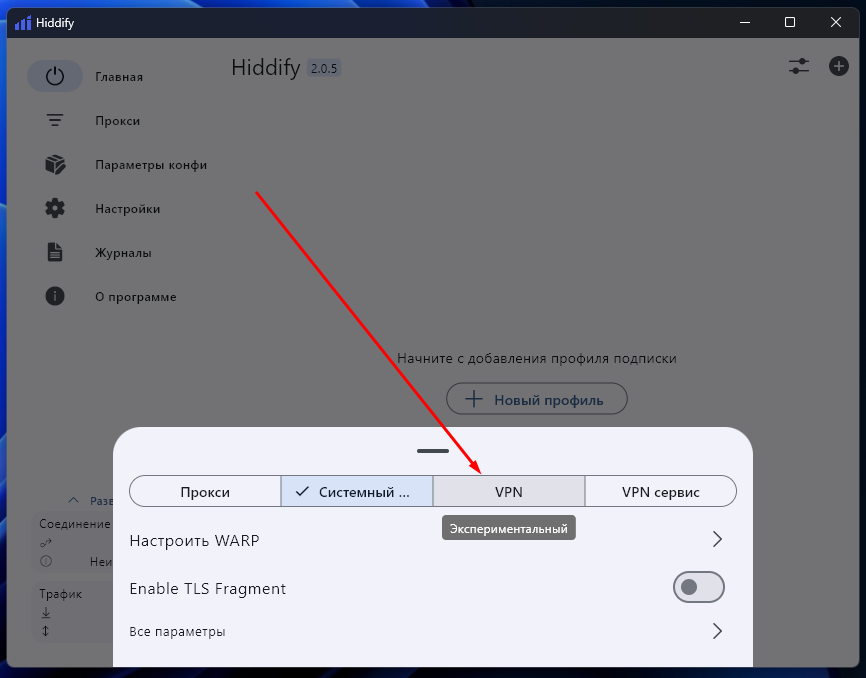
P.S.
- Прокси - Hiddify подключается к серверу VPN и запускает локальный прокси сервер. Вам нужно вручную настроить нужные программы для работы через прокси (хост - 127.0.0.1, порт 12334).
- Системный прокси - то же что и просто прокси, но hiddify автоматически устанавливает настройки прокси в параметрах ОС. Некоторые программы (например браузер) умеют автоматически находить и использовать настройки системного прокси, но иногда может потребоваться дополнительная настройка.
- VPN - Hiddify создаёт в системе новый сетевой интерфейс и пускает трафик всей системы через него. В этом режиме через VPN будут работать все программы, установленные на компьютере.
Добавления профиля
- Копируем присланное сообщение из telegram в буфер обмена.
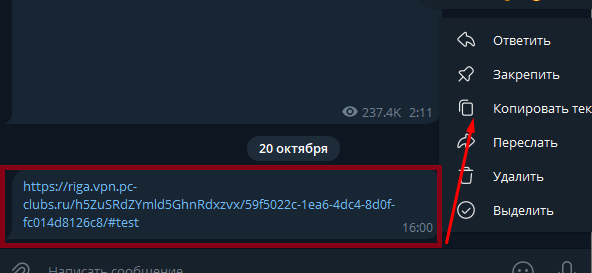
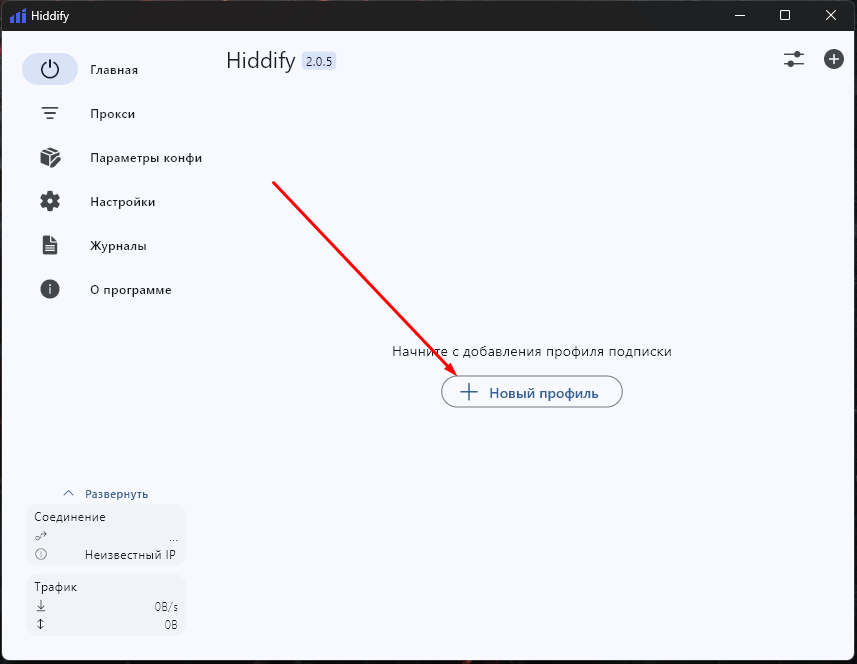
- Нажимаем кнопку "
ДНобавитьый профиль"
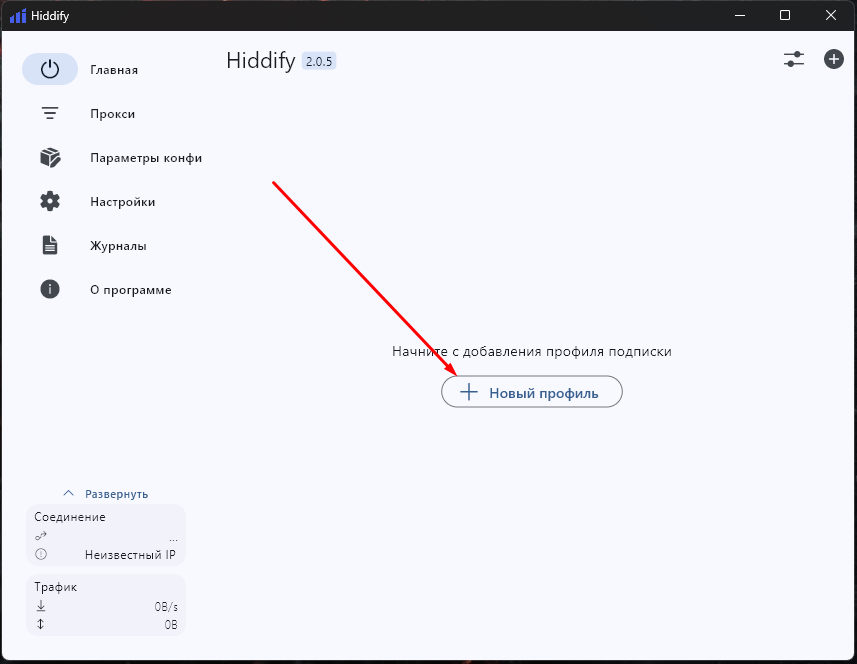
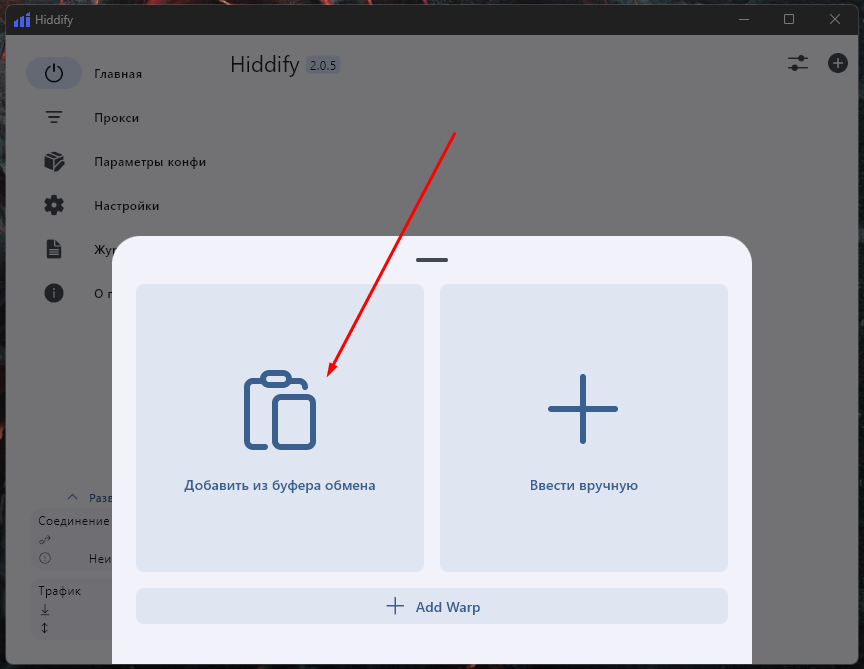
- Нажимаем кнопку "Добавить из буфера обмена"
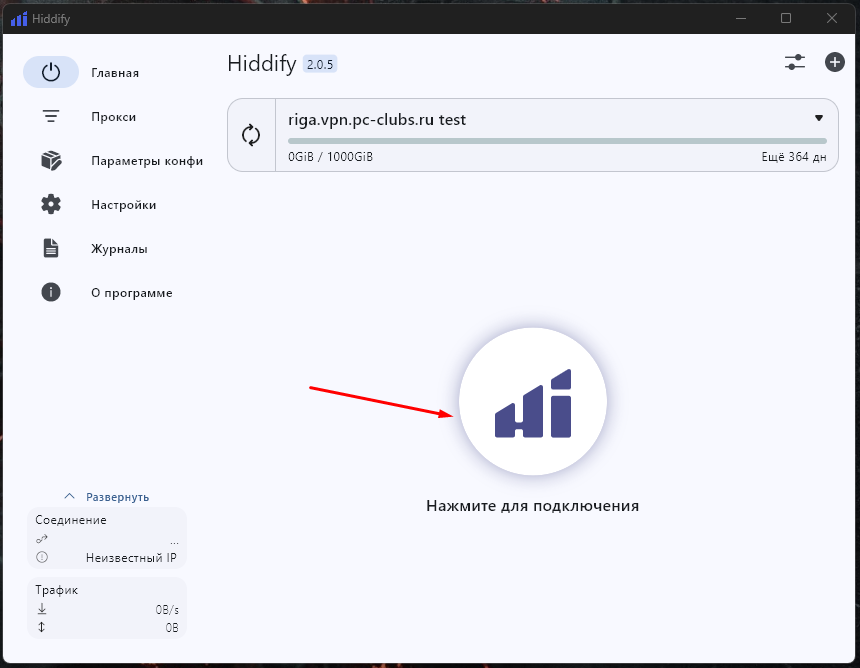
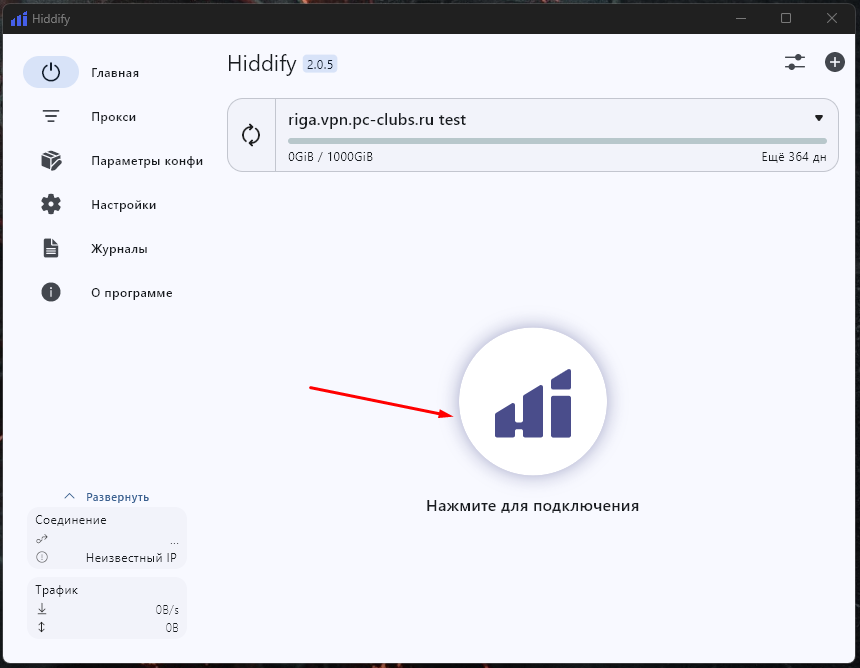
- Нажимаем центральную кнопку для включения/выключения VPN
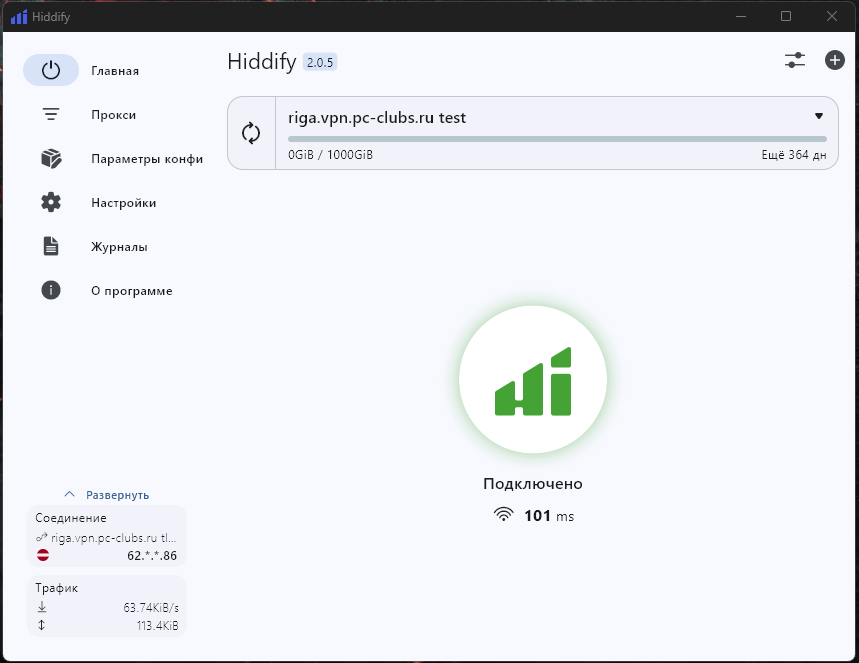
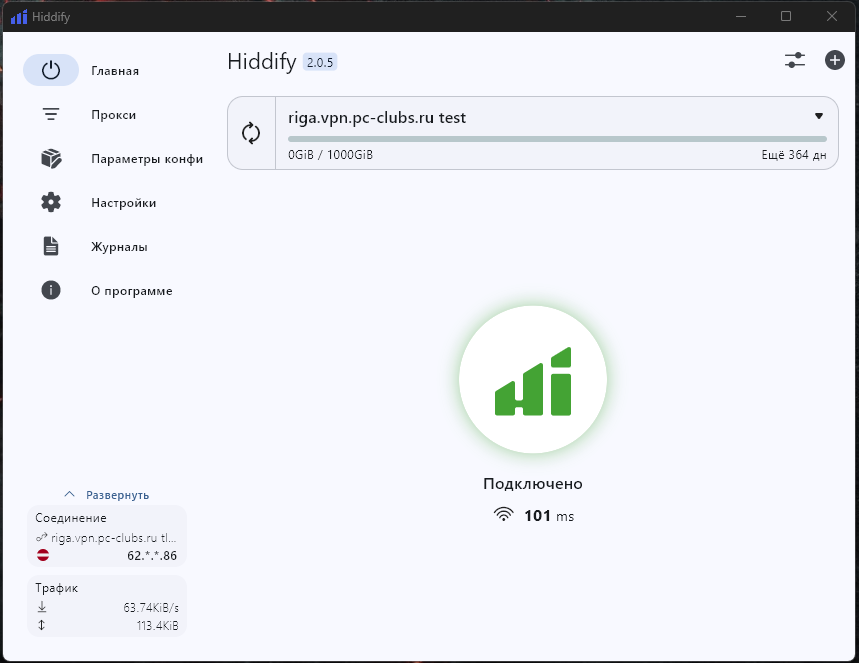
- Если Вы сделали всё правильно, то должны увидеть успешное подключение.



Возможные ошибки
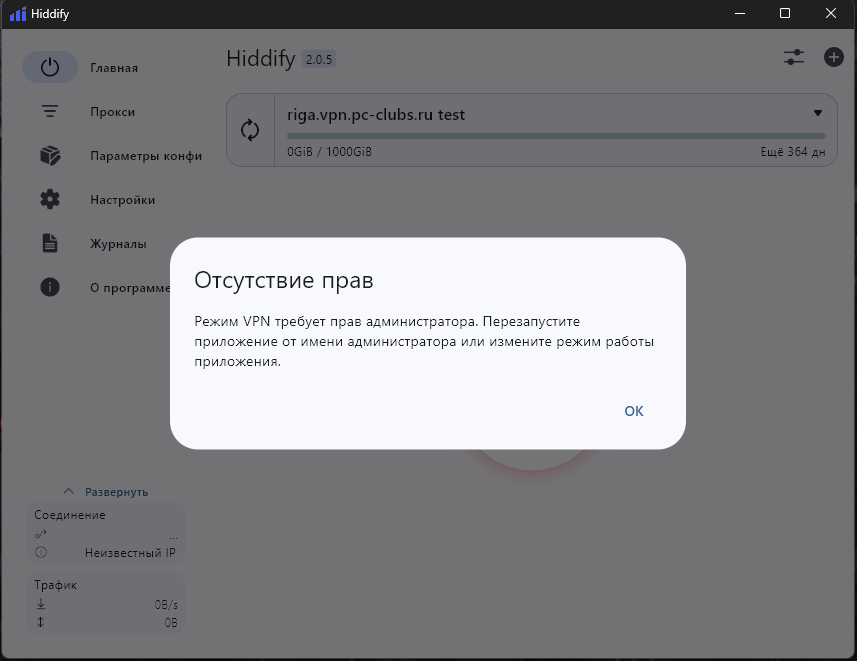
- Если при подключении Вы видите ошибку "Отсутствие прав"
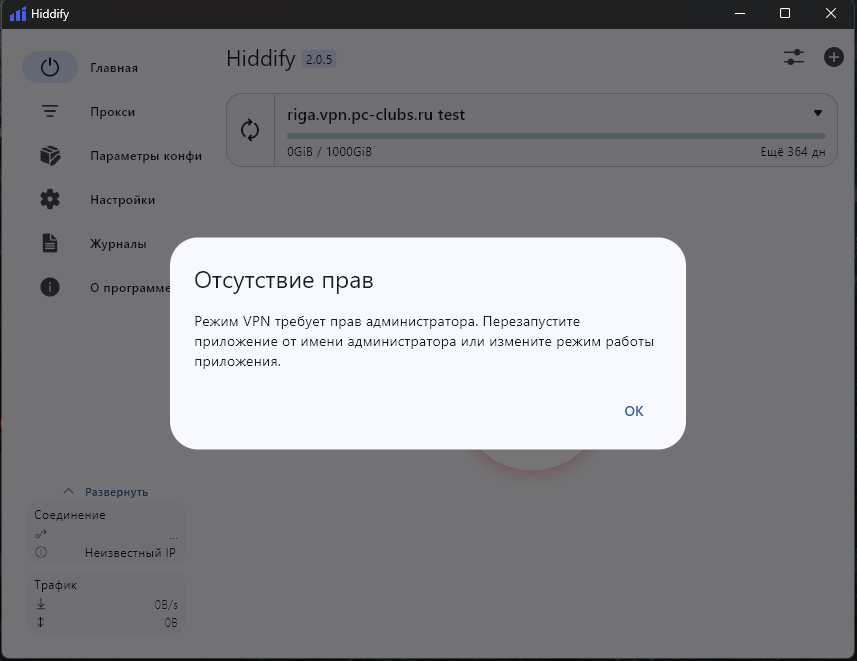
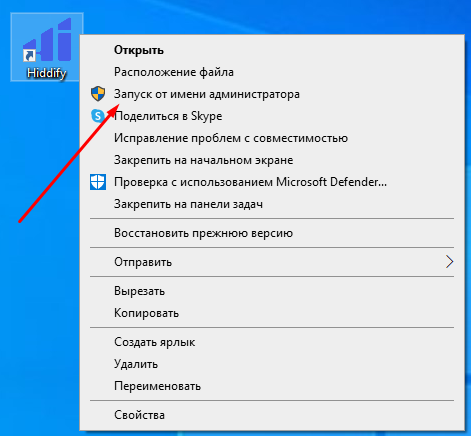
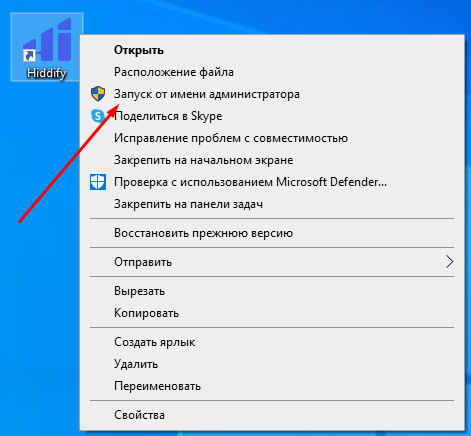
То необходимо запустить приложение Hiddify с правами администратора, как это сделать в Windows 10 и Windows 11: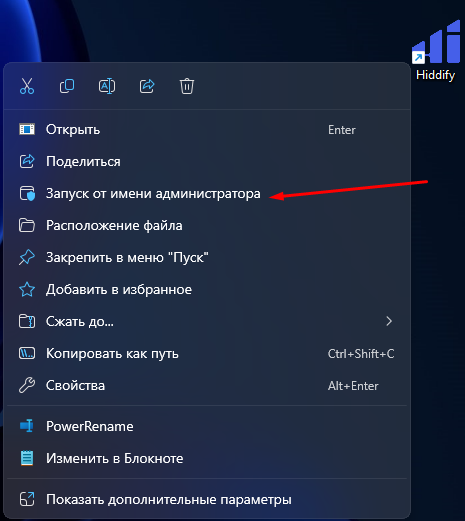

Альтернативные приложения
-
Nekoray